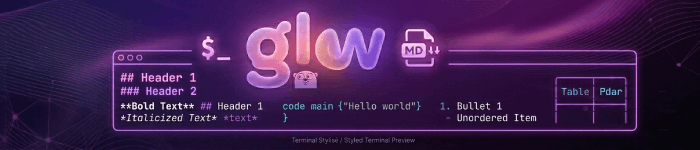
Lire un fichier Markdown brut dans le terminal donne un résultat peu lisible, avec les balises apparentes et aucune mise en forme. Glow est un outil en ligne de commande écrit en Go qui s'occupe du rendu : il affiche le Markdown avec une mise en forme soignée directement dans le terminal, que la source soit un fichier local, une URL ou un README hébergé sur GitHub ou GitLab.




Suivre un match de football sans quitter le terminal, c'est ce que propose cette application TUI écrite en Go en affichant les scores en direct, les résultats récents et les statistiques détaillées de plus de 65 championnats.


grep, sed et awk font partie de ces outils que l'on rencontre inévitablement dès qu'on travaille sous Linux, dans une documentation, un script shell, une réponse sur Stack Overflow ou maintenant avec les LLM. On les copie-colle souvent sans vraiment comprendre ce qu'ils font. Pourtant, ces trois commandes couvrent l'essentiel des besoins de traitement de texte en ligne de commande.

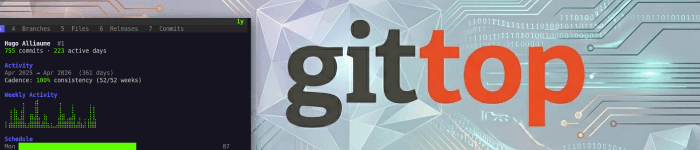
Les commandes Git intègrent quelques options pour obtenir des statistiques sur un dépôt, mais elles restent limitées et peu lisibles. gittop est un outil en ligne de commande qui propose une interface graphique dans le terminal, dans l'esprit de htop, pour visualiser l'activité d'un dépôt Git : contributeurs, fichiers les plus modifiés, historique des commits, branches, releases...


Se familiariser avec les commandes Linux ou Git demande de la pratique, mais tout le monde ne dispose pas d'un environnement adapté sous la main. Le site que je vais vous présenter propose de s'exercer sans risque pour son système, directement dans votre navigateur, sans installation ni création de compte.

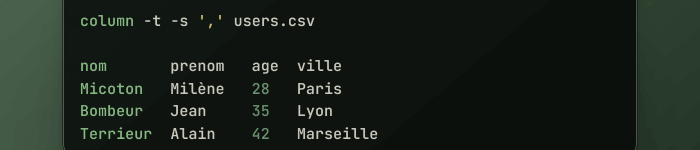
Lorsque vous travaillez avec des fichiers CSV en ligne de commande, leur affichage brut avec cat ou less est souvent peu lisible. Les colonnes ne sont pas alignées et il devient difficile de comprendre la structure des données. La commande column permet de formater l'affichage de données tabulaires sous forme de colonnes alignées, directement dans le terminal.


Vous aimez les outils minimalistes et le terminal est votre environnement de prédilection ? Venez découvrir ce client qui permet d'utiliser Mastodon directement depuis son terminal.


Si vous passez beaucoup de temps dans un terminal et que vous aimez suivre l'actualité tech sur Hacker News, ce projet devrait vous plaire : Hackernews TUI.


L'éditeur VS Code a su s'imposer dans le monde du développement. Si vous êtes un utilisateur régulier de VS Code, vous savez probablement à quel point il est important d'avoir un terminal de qualité intégré à l'éditeur de code. Cependant, il se peut que vous préfériez utiliser un terminal différent de celui proposé par défaut (bash, cmd, powershell, ...). Que vous souhaitiez utiliser un terminal différent pour des raisons de préférence personnelle ou pour des raisons de compatibilité avec d'autres outils, ce bref tuto vous montrera comment changer facilement le terminal par défaut de VS Code.


Contrairement à d'autres logiciels éditeurs de texte (ne pas confondre avec un IDE), Sublime Text ne contient pas par défaut d'un accès à un terminal. Il faut passer par un plugin pour pouvoir charger un terminal directement dans l'interface.